Showing posts with label Jaringan Komputer. Show all posts

Setting Tenda N301 Sebagai Client Menggunakan Mode PPPoE

9:27:00 PM Add Comment

 Setting Tenda N301 Menggunakan Mode PPPoE

Selamat malam sobat wifi…. Sebelumnya kami sudah membuat artikel bagaimana cara menghunbungkan Router Tenda N301 menggunakan mode Router Dynamic. Nahhh untuk menambah wawasan kita, kami akan jelaskan pula bagaimana cara menghubungkan Tenda N301 dengan menggunakan mode PPPoE.

PPPoE banyak digunakan para pengusaha Interntet karena PPPoE dinilai lebih aman dibanding dengan metode Hotspot Autentikasi ataupun Hotspot Voucher. PPPoE menjadi pilihan untuk menghadapi user-user nakal yang sering menggunakan aplikasi Netcut ataupun user yang akan membobol wifi kita.Namun mode PPPoE tidak terdapat pada semua AccesPoint yang ada saat ini. PPPoE mengharuskan AP client melakukan dial-up untuk terhubung ke internet. PPPoE mengharuskan kita memiliki user dan password yang di tentukan oleh Admin server internet tersebut.Kita bisa membuat server PPPoE sendiri dengan menggunakan sebuah Router MikroTik sebagai server PPPoE. Namun disini kita akan menjelaskan langkah bagaimana cara mengoneksikan Tenda N301 ke internet menggunakan PPPoE.

1. Hubungkan kabel LAN (Server PPPoE) pada ether WAN Tenda N301

2. Hubungkan Hp/pc untuk konfigurasi Tenda N301, bisa menggunakan wireless ataupun kabel  LAN.

3. Masuk aplikasi pencarian seperti chrome ataupun yang lainnya, kemudian masuk webpig tenda biasanya 192.168.0.1 atau sesuikan dengan gateway nya.

4. Login dengan memasukan username dan passwordnya

5. Masuk Tab “ Internet Setting “ pilih mode “Router” dan type koneksinya “ PPPoE “.
6. Masukan username dan Password PPPoE yang sudah di berikan oleh Server PPPoE nya.

7. Klik OK dan tunggu beberapa saat sampai ada notifikasi “Connected. You can access the internet “

Maka Tenda N301 sekarang sudah bisa mengakses internet. Hal yang perlu diperhatikan adalah ether yang digunakan adalah ether WAN pada Tenda N301 jangan menggunakan ether LAN karena kita sedang menggunakan mode “ Router “. Jika masih bingung bagaimana membuat server PPPoE yang pertama kita harus punya router mikrotik sebagai Server PPPoE, kemudian setting seperti postingan sebelumnya. Dan lakukan seperti tutorial diatas. PPPoE harus menggunakan AP yang juga suppot PPPoE jadi sebelum membeli AP pilihlah yang support mode PPPoE seperti Tenda N301 ini.


Sumber : https://www.neicytekno.net/2020/08/setting-tenda-n301-sebagai-client.html

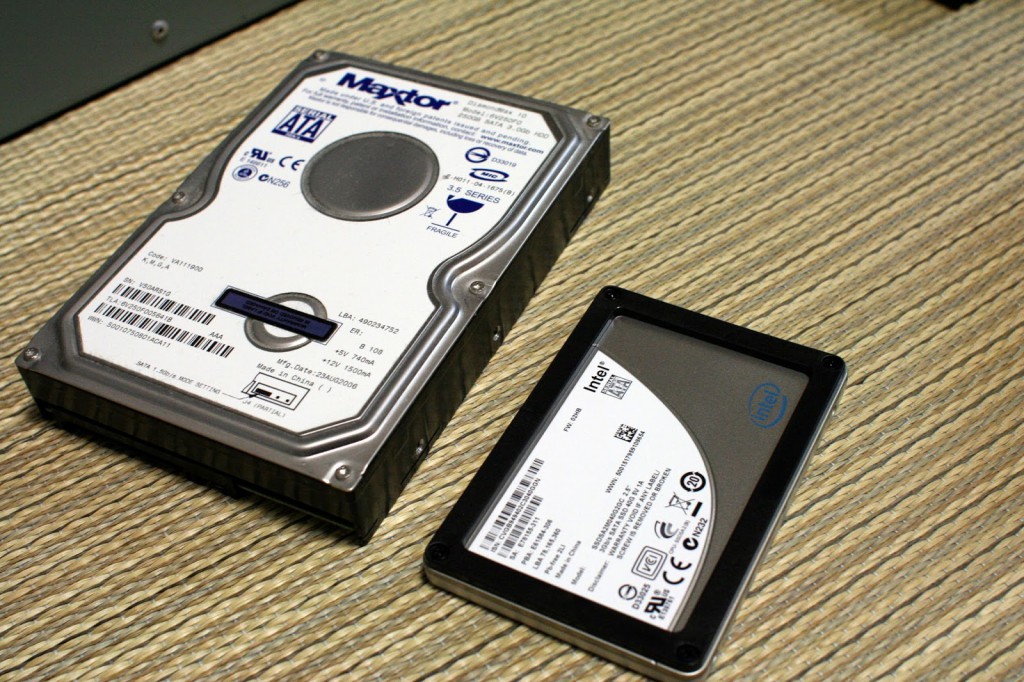
Perbedaan SSD dan hardisk

11:42:00 PM 1 Comment


Perbedaan HDD dan SSD – Selama ini harddisk atau sering disingkat HDD telah menjadi standar media penyimpanan untuk PC dekstop maupun laptop. Seiring dengan perkembangan teknologi, media penyimpanan pun ikut berkembang. Saat ini yang sedang banyak dibicarakan ialah SSD, yang merupakan pengembangan dari teknologi HDD.
Pada dasarnya, SSD itu sama seperti HDD. Hanya saja tidak tersimpan pada lapisan-lapisan magnetik layaknya HDD. SSD menyimpan semua data pada chip-chip emory flash yang saling terhubung satu sama lain. Flash memory pada SSD jelas berbeda dengan yang digunakan pada Flashdisk dalam hal type dan kecepatan. Chip flash memori pada SSD memiliki kecepatan yang lebih tinggi daripada Flashdisk. Dengan kapasitas yang sama, harga SSD jauh lebih mahal daripada Flashdisk.
Perbedaan HDD dan SSD
Lalu, seajauh apa perbedaan antara HDD dan SSH yang merupakan teknologi terbaru media penyimpanan saat ini. Simak ulasan berikut ini.
1. Ukuran dan Berat
Komponen atau material yang terdapat pada HDD, seperti platter, head, dll sangat berpengaruh terhadap ukuran atau dimensi serta berat dari HDD itu sendiri. Karena teknologi HDD sangat bergantung pada putaran piringan, hal ini membuat batasan seberapa kecil HDD dapat diproduksi. Sedangkan SSD terbebas dari batasan tersebut, sehingga ukuran SSD dapat disusutkan seiring dengan perkembangan jaman..
SSD yang tersedia sekarang adalah 2,5 inci, itu berarti SSD ini hanya diperuntukan untuk penggunaan laptop. Seiring dengan semakin kecilnya ukuran laptop dan semakin banyaknya
pengguna PC tablet untuk menjelajahi web, Anda akan melihat kemampuan
SSD yang dapat beradaptasi dengan mudah dengan ukuran laptop/tablet.
2. Komponen dan Prinsip Kerja
HDD merupakan kependekan dari Harddisk Drive, sedangkan SSD adalah singkatan dari Solid State Drive.HDD tersusun atas komponen mekanik dan elektronik.
Bagian mekanik HDD terdiri atas piringan, motor dan lengan yang terhubung ke piringan. Proses penulisan dan pembacaan data dilakukan dengan melalui proses mekanik di mana piringan diputar oleh motor dan ujung dari lengan yang terhubung ke komponen elektronik yang mengolah( baca dan tulis) data, menempel pada piringan yang berputar dan melakukan aktivitas penulisan dan pembacaan data.

Pengertian Deep Web Dan Cara Mengunakanya

10:39:00 AM Add Comment
Di dalam Deep Web memang ada beberapa situs pornografi, jual beli narkotika, situs kekerasan, peretasan. Hampir semuanya dari situs Deep Web yang kita kenal berdomain dot onion.
Namun sebenarnya situs berdomain dot onion tersebut bukan Deep Web secara keseluruhan.
Dot Onion cuma sebagian kecil dari Deep Web yang bisa kita sebut Dark Web atau sisi gelapnya internet.
Situs berdomain Onion terhubung ke internet melalui jaringan TOR atau Jaringan Bawang. Untuk mengaksesnya memerlukan tool khusus sehingga bisa digolongkan sebagai Deep Web. Jangan kaget, Jumlahnya hanya 0,3 % dari total keseluruhan web. Sangat sangat kecil.
Deep web adalah seperti yang sebelumnya sudah dijelaskan, yaitu kumpulan situs yang tidak terindex oleh mesin pencari umum.
Artinya private message facebook anda pun adalah bagian dari DeepWeb karena tidak terindex oleh mesin pencari.
Jika saya membuat sebuah situs yang hanya bisa di akses oleh jaringan kantor saja maka situs tersebut juga bisa di golongkan sebagai Deep Web karena untuk dapat mengaksesnya anda harus masuk ke jaringan lokal terlebih dahulu.
Oleh karena itu lah besaran kapasitas Deepweb dikatakan sangat besar oleh para ahli. Meskipun sangat besar Deep Web tidak bisa dikatakan sebagai Internet yang Sebenarnya karena kebanyakan isinya adalah penunjang Web bagian atas.
Jika di ibaratkan internet bagian atas adalah wajah dan halaman toko yang bisa anda lihat sedangkan gudang gudang privasi di belakangnya termasuk Deep Web.
Sebagian lainnya lagi merupakan toko toko gelap yang tidak memiliki halaman depan yang bisa di kategorikan sebagai Dark Web.
Uniknya ramai ramai digambarkan bahwa seluruhnya dari Deep Web itu tadi bisa dijumpai dalam situs berdomain onion.
Penggambaran tentang jumlah .onion yang salah kaprah tersebut turut serta membuat nama Deep Web begitu melegenda. Seolah olah Internet yang sebenarnya adalah Deep Web karena jumlahnya yang sangat besar.
Sampai sampai banyak dari mereka yang rasa ingin tahu nya tinggi ingin mencoba memasuki Deep Web ini (yang sebenarnya adalah Dark Web).

Dark Web adalah kumpulan web dalam yang merupakan bagian kecil dari Deep Web. Untuk mengaksesnya kita memerlukan tool dan jalur khusus. Sebut saja salah satunya TOR Network.

Penjelasan Jaringan TOR dan Cara Mengakses Deep Web (Dark Web)

Jaringan TOR (the onion router) atau bisa disebut jaringan bawang adalah server yang membuat pengguna menjadi anonim di internet.
Tor bekerja dengan cara mengarahkan lalu lintas internet anda ke lebih dari 3 relay sebelum sampai ke tujuan.
jaringan tor deep web
Pengertian sederhananya komputer anda akan melalui komputer komputer lain secara acak minimal hingga 3 dari 4000 lebih komputer sukarelawan di dalam jaringan TOR untuk dapat mengakses sebuah situs.
Karena keamanan berlapis tersebutlah jaringan ini disebut sebagai jaringan bawang.
Identitas kita tidak dapat di ketahui sehingga bisa dipastikan kita tidak terlacak ketika memakainya. Namun begitu data yang kita kirimkan tetap tidak terjaga keamanannya karena Jaringan TOR hanya melakukan Enkripsi data sampai ke pintu keluar ‘exit relay’.
Jaringan TOR di ceritakan kedalam Film MR.Robot Episode 1.
Elliot berhasil membuka kedok seorang pengedar konten sex dibawah umur dengan cara mengontrol Exit Node/relay dari jaringan TOR.
Wanna be Mr Robot? Di Artikel yang ini saya ulas bagaimana caranya menjadi Hacker ditahap awal. Pada tahap awal anda harus mengenal jaringan. Harus !
Mungkin anda penasaran kenapa DeepWeb (Dark Web) itu ada?
Situs berdomain dot onion hadir sebagai bentuk perwujudan terkumpulnya situs situs yang berlawanan dengan hukum namun tetap bisa bebas di akses melalui jalur khusus.
Pemilik site berdomain onion pastilah orang orang yang identitasnya tidak ingin di ketahui. Jika mereka publikasikan web mereka di Internet maka habislah mereka karena gampang terdeteksi dan gampang dilacak.
Cara mengakses Deep Web (Dark Web) tersebut salah satunya adalah dengan menggunakan TOR Browser yang bisa di download di TorProject.
Ketika menggunakan Tor Browser anda bisa membuat identitas sendiri dengan membuat virtual IP Address sehingga IP sebenarnya tetap dirahasiakan.
Jika merasa belum aman anda juga bisa membuat tor browser terkoneksi ke proxy / vpn anda terlebih dahulu. Dengan demikian tidak hanya IP Address kita yang di sembunyikan namun juga fakta bahwa anda yang sedang memakai jaringan TOR.
Beberapa tips ini akan membuat anda aman ketika memasuki dark web :
  • Jangan mendaftarkan email, username dan password anda jika informasi tersebut sama dengan yang anda gunakan pada akun akun berharga anda. Buatlah email khusus jika perlu.
Artikel Cara Mengenali situs Phising membahas lengkap bagaimana caranya agar terhindar dari jebakan situs palsu.
  • Jangan mengaktifkan atau mendownload plugin pada tor Browser. Defaultnya tor browser mengaktifkan fitur noscript yang akan menonaktifkan semua plugin yang dapat menjalankan script, misalnya javascript. Tujuannya adalah agar browser anda tidak tereksploitasi program jahat seperti BeEF (browser anda akan dikuasai jika suatu situs menjalankan BeEFing, syaratnya hanya jika browser anda menjalankan satu script saja.. Efeknya ? Pencurian cookies dan sebagainya). Anda bisa saja mengaktifkan plugin dan dalam bahaya, tapi ketika anda sudah mengerti untuk tidak mengaktifkannya maka anda AMAN.
  • Jangan mendownlod konten di dalam Deep Web dan langsung mengeksekusinya ketika masih online. Tidak ada jaminan file yang akan anda ambil itu aman dari virus. Browser Tor hanya mengamankan identitas anda saja. Beberapa file mungkin adalah trojan. Anda melihatnya dengan format jpg, png dan sebagainya namun ketika di eksekusi malah seperti exe. Maka jika menemui yang seperti itu jangan lanjutkan penginstallan. Backdoor selalu disisipkan kedalam program yang harus anda install atau jalankan.
  • Jangan mendownload melalui torrent di deepweb. Mengapa ? Ketika kita mendownload menggunakan torrent, komputer kita akan terhubung langsung dengan komputer dimana filenya berasal sehingga percuma saja anda menggunakan jaringan bawang.
  • Ketika anda mengikuti saran diatas, tidak perlu lagi berlebihan seperti Menutup Kamera Laptop Anda segala saat memasuki Dark Web. Untuk mengakses laptop anda Hacker memerlukan setidaknya IP Address. Sedangkan IP anda sudah disembunyikan oleh TOR. Atau….. hacker harus menunggu kewaspadaan anda hilang dan menginstall backdoor. Berapa waktu dan tenaga yang terbuang untuk melihat wajah kita yang tidak begitu penting? Keamanan kita sudah berlapis lapis.
  • Mengerti exitnode jaringan bawang. Pada komputer (relawan) paling akhir di JARINGAN TOR data kita tidak di enkripsi. Disini si exitnode bisa saja menjalankan man in the middle attack (meskipun paling paling hanya segelintir dari ribuan). Intinya data anda tidak aman jika koneksi yang dilewati tidak menggunakan https. Jadi saran saya, hanya gunakan tor network ketika ingin mengakses dark web saja. Untuk internetan biasa jika bukan jalur aman (https) jangan menggunakan tor network.

Cara Mengetahui Kondisi Motherboard PC / Laptop

9:05:00 AM 1 Comment
Untuk mengetahui apakah motherboard yang kamu miliki benar-benar rusak, maka kamu perlu mengetahui ciri ciri kerusakan motherboard, ciri ciri motherboard rusak, dan penyebab kerusakan motherboard, sekaligus menerapkan beberapa cara mengetahui motherboard rusak di bawah ini yang bisa kamu lakukan secara mandiri. Sudah siap untuk mengetahuinya kan? Mari kita bahas di bawah ini ya!
1. Mengamati tingkat panas komputer ketika boot-up
Dalam kondisi normal, rata-rata komputer yang masih berfungsi dengan baik akan terasa panas apabila sudah beroperasi lebih dari beberapa jam, apalagi ketika komputer tersebut kita gunakan untuk menjalankan aplikasi-aplikasi yang berat. Namun demikian, ketika motherboard bermasalah, maka salah satu gejala yang muncul adalah komputer akan terasa panas bahkan sejak awal kali menyala.
Naiknya suhu sehingga komputer terasa panas ini dapat disebabkan karena adanya kerusakan pada IC chipset yang ada di motherboard dan atau IC yang ada pada PSU sehingga menyebabkan suhu komponen komputer menjadi panas.
Untuk memastikan apakah benar kerusakan terjadi pada IC motherboard yang kamu miliki, ada beberapa hal yang perlu kamu lakukan. Pertama kali tentu saja kamu harus membongkar komputer, kemudian pastikan bahwa komponen yang ada di dalam komputermu terhubung dengan baik sehingga tidak ada yang longgar atau tidak terpasang. Cek juga putaran fan, kondisi heatsink, macam-macam chipset pada motherboard, dan lain sebagainya yang berurusan dengan masalah sistem pendinginan komputer. Pastikan juga bahwa penyebab laptop cepat panas apabila kamu memiliki laptop, tidak terjadi pada laptopmu.
Setelah kamu memastikan bahwa tidak ada komponen yang tidak terpasang dengan benar serta bahwa komponen pendingin baik-baik saja namun masalah yang muncul masih sama, khususnya munculnya panas berlebihan pada area chipset, maka kemungkinan besar motherboard yang kamu miliki rusak.
2. Mengamati kondisi BIOS
Gejala lain yang akan terlihat ketika komputermu mengalami kerusakan pada bagian motherboardnya adalah munculnya masalah-masalah pada sistem BIOS yang dimiliki oleh komputermu. Baik kerusakan yang ringan ataupun kerusakan yang parah, kerusakan pada motherboard sangat rentan mempengaruhi kondisi BIOS.
Beberapa permasalahan pada BIOS yang biasanya disebabkan karena adanya masalah pada motherboard adalah sebagai berikut:
  • BIOS tidak dapat diakses dengan berbagai cara
  • Tidak dapat melanjutkan penggunaan komputer melewat BIOS alias terhenti pada BIOS meskipun terdapat sistem operasi
  • Komputer menyala tetapi blank screen, tidak muncul apa-apa karena BIOS rusak
  • Komputer menyala tetapi hanya berhenti pada logo BIOS dan tidak bisa dioperasikan lebih lanjut
  • dan lain sebagainya.
Apabila beberapa permasalahan di atas kamu alami, maka kemungkinan besar motherboard dan BIOSmu mengalami permasalahan yang perlu diselesaikan secara bertahap. Untuk mengatasinya maka kamu harus menginstall ulang BIOS serta memperbaiki masalah fisik pada motherboard yang bisa mengakibatkan adanya kerusakan pada BIOSmu itu sendiri, dan memastikan bahwa fungsi CMOS berjalan sebagaimana mestinya. Apabila kamu khawatir tidak dapat melakukannya, maka disarankan untuk menyewa jasa teknisi yang ahli agar kondisi motherboard dan BIOSmu tidak semakin parah.
3. Mengamati kondisi kipas CPU dan atau prosesor
Pada motherboard yang sedang mengalami kerusakan terutama pada bagian chipset atau pada bagian regulator yang lain, maka salah satu gejala yang akan muncul adalah tidak berfungsinya kipas CPU dan juga kipas prosesor atau berfungsi tetapi tidak berfungsi sebagaimana mestinya. Hal tersebut dapat terjadi karena adanya gangguan aliran listrik pada kipas yang disebabkan karena kerusakan pada motherboard yang kamu miliki.
Ketika telah dipastikan bahwa kipas CPU ataupun kipas prosesor yang ada di dalam komputermu tidak bekerja dengan sempurna, maka langkah yang bisa kamu ambil adalah mencari tahu pada sisi mana dari motherboardmu yang mengalami kerusakan, kemudian mengganti komponen tersebut. Pada beberapa kasus kamu perlu mengganti motherboardmu secara keseluruhan karena kerusakan yang dialami tidak memungkinkan untuk diatasi secara manual.
4. Mengamati bunyi bip-bip pada motherboard
Salah satu ciri-ciri bahwa motherboardmu mengalami kerusakan yang paling umum adalah munculnya bunyi seperti bip-bip ketika komputermu baru pertama kali dinyalakan. Hanya saja bunyi bip-bip tersebut dapat menunjukkan permasalahan lain selain masalah motherboard, oleh karena itu kamu harus memperhatikannya dengan baik. Kamu harus mengetahui berapa bunyi bip yang terjadi dan apa makna bunyi bip yang dikeluarkan oleh motherboard yang kamu miliki tersebut. Untuk mengetahui apa makna bunyi tersebut kamu bisa merujuk pada panduan pengguna dari motherboardmu yang biasanya diberikan atau bila tidak ada kamu bisa mencarinya di internet.
5. Mengamati apakah komputer sering mati sendiri atau tidak
Motherboard yang rusak biasanya akan sulit mempertahankan suplai daya yang stabil atau mengalami permasalahan-permasalahan lain yang mengakibatkan komputer akan sering mati sendiri ketika kita menggunakannya. Dengan kata lain, apabila komputermu sering mati sendiri, kemudian menyala sendiri dan mati sendiri begitu seterusnya berulang-ulang, maka ada kemungkinan motherboardmu sedang bermasalahan, walaupun ada pula kemungkinan bahwa ada komponen lain yang menyebabkan komputermu mati sendiri.
Lalu bagaimana cara untuk mencegah agar motherboard tidak mengalami kerusakan? Tentu saja kamu perlu mengetahui mengapa motherboard dapat mengalami kerusakan. Selain mengetahui penyebab motherboard mati total, kamu juga perlu mengetahui beberapa penyebab motherboard mengalami kerusakan:
  • Terjadinya panas berlebih pada prosesor
  • Kerusakan pada IC
  • Suplai daya kurang atau berlebihan
  • dan lain sebagainya
Sementara itu kamu bisa menerapkan beberapa hal di bawah ini untuk mencegah agar motherboard komputermu bisa terhindar dari kerusakan yang bisa dicegah. Langkah-langkah tersebut adalah seperti di bawah ini:
  • Memastikan suhu komputer berada pada batas wajar agar tidak terjadi panas berlebih
  • Menjauhkan komponen motherboard dari lokasi berdebu yang bisa menghambat proses pendinginan
  • Menghindari menjatuhkan motherboard dengan keras
  • Memeriksa dengan rutin apakah setiap komponen di dalam motherboard sudah tersambung dengan baik pada socketnya
  • Menggunakan volt stabilizer untuk menstabilkan daya listrik dan tegangan listrik sehingga suplai daya yang masuk ke komputer stabil
sumber : https://dosenit.com/hardware/motherboard/cara-mengetahui-motherboard-rusak

Cara Memasang Heatsink Yang Benar dan Baik

9:02:00 AM Add Comment

cara memasang heatsink yang benar dan baik.

cara memasang heatsink yang benar dan baik.
pertama liatlah dahulu heatsink m adakan kerusakan tidak ?
setelah anda cek, segera lakukan langkah berikut….
Hasil gambar untuk cara memasang heatsink
1. lihatlah kunci dari heatsinknya… ,
2. arahkan arah panah kunci heatsink menjauhi 90 derajat dari posisi semula
3.jika sudahn, lalu letakkan heatsink di motherboat
4. lalu kuncikan secara perlahan,dan kunci heatsink secara zig-zag

sumber : http://blog.unnes.ac.id/cihuy/2017/02/24/cara-memasang-heatsink-yang-benar-dan-baik/

Hosting Unlimited Indonesia